mirror of
http://github.com/JaeUs3792/dotfiles
synced 2025-12-14 08:01:35 +09:00

8.4 KiB
8.4 KiB
Window Env
Windows Environment
모든 명령어는 Powershell에서 수행된다.
사전준비
환경변수
$git_username = "JaeYoo-Im"
$git_email = "cpu3792@gmail.com"
CapsLock키 비활성화
# Change KeyMap (Capslock to ctrl key)
 reg add "HKEY_LOCAL_MACHINE\SYSTEM\CurrentControlSet\Control\Keyboard Layout" /v "Scancode Map" /t REG_BINARY /d 0000000000000000020000001d003a0000000000 /f
Win + L 비활성화
Note : 이거 하면 동작이 이상해지는 듯?
reg add "HKEY_CURRENT_USER\Software\Microsoft\Windows\CurrentVersion\Policies\System" /v "DisableLockWorkstation" /t REG_DWORD /d 1 /fChocolatey 설치
Set-ExecutionPolicy Bypass -Scope Process -Force; [System.Net.ServicePointManager]::SecurityProtocol = [System.Net.ServicePointManager]::SecurityProtocol -bor 3072; iex ((New-Object System.Net.WebClient).DownloadString('https://chocolatey.org/install.ps1'))Application
Base Apps
  choco install vivaldi.install -y
  choco install git -y
  choco install git-fork -y
  choco install dejavufonts -y
  choco install firacode -y
  choco install bitwarden -y
windows에서 기본으로 제공하는 openssh는 proxycommand등의 기능이 지원되지 않는다.
삭제후 Git을 설치하면 같이 설치되는 ssh를 사용한다.
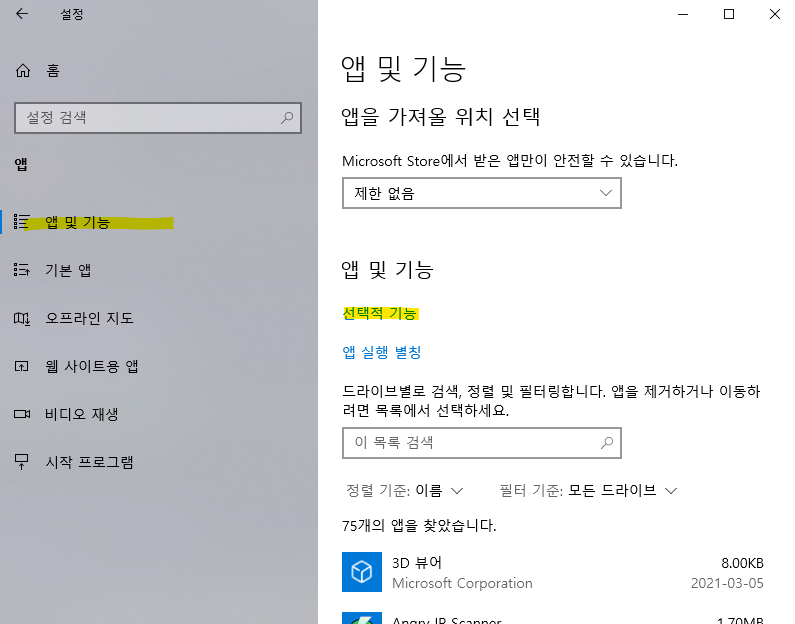
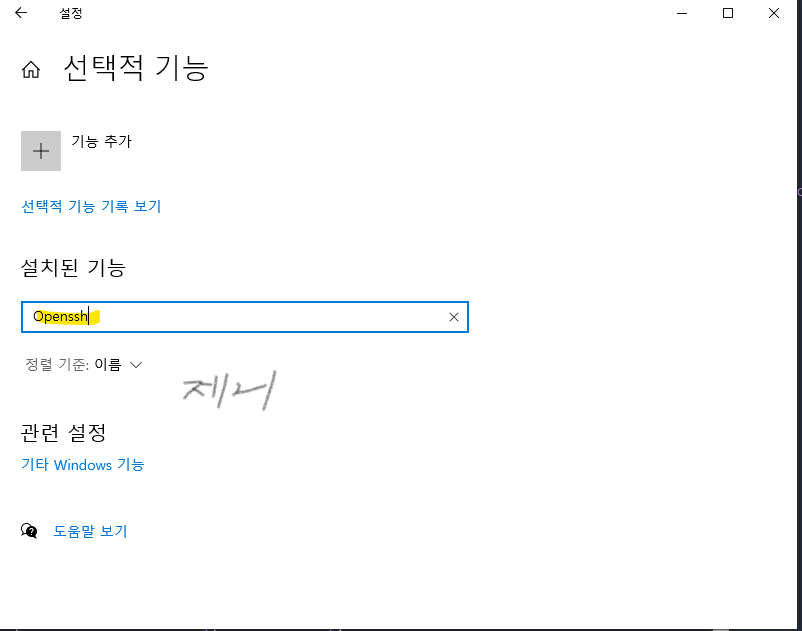
개인적으로 %HOME%/usr_cmd 를 환경변수에 추가하여 스크립트들을 넣어 사용한다.
  [Environment]::SetEnvironmentVariable("HOME", $HOME, "Machine")
  [Environment]::SetEnvironmentVariable("Path", $env:Path + ";" + $HOME + "\usr_cmd;c:\Program Files\Git\bin;c:\Program Files\Git\usr\bin", "Machine")
  $env:Path = [Environment]::GetEnvironmentVariable("Path", "Machine")

  git config --global user.name $git_username
  git config --global user.email $git_email
  git config --global core.autocrlf true # 저장소로 보낼때 LF로 들여올때 CRLF로 conversion, Windows/Linux 호환용

  git clone https://github.com/JaeUs3792/dotfiles $HOME/.dotfiles
Neovim
  choco install neovim -y
  choco install ctags -y
  cp -r $HOME/.dotfiles/.config/nvim $HOME/AppData/Local
Context 메뉴 추가
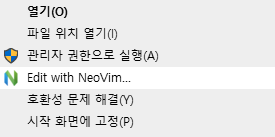
# Edit with neovim context menu
reg add HKEY_CLASSES_ROOT\*\shell\NeoVim /t REG_SZ /d "Edit with NeoVim..." /f
reg add HKEY_CLASSES_ROOT\*\shell\NeoVim /v Icon /t REG_SZ /d "C:\tools\neovim\nvim-win64\bin\nvim-qt.exe" /f
reg add HKEY_CLASSES_ROOT\*\shell\NeoVim\Command /t REG_SZ /d  "C:\tools\neovim\nvim-win64\bin\nvim-qt.exe """"%1""""" /f
Plugin Manager 설치
  md ~\AppData\Local\nvim\autoload
  $uri = 'https://raw.githubusercontent.com/junegunn/vim-plug/master/plug.vim'
  (New-Object Net.WebClient).DownloadFile(
    $uri,
    $ExecutionContext.SessionState.Path.GetUnresolvedProviderPathFromPSPath(
      "~\AppData\Local\nvim\autoload\plug.vim"
    )
  )
  c:\tools\neovim\nvim-win64\bin\nvim.exe +PlugInstall +q +q
Networking
choco install angryip -y
choco install wireshark -y
choco install putty.install -y
Media
choco install handbrake.install -y
choco install potplayer -y
choco install reaper -y
choco install gimp -y
choco install inkscape -y
#choco install blender -y
Gaming
choco install goggalaxy -y
choco install msiafterburner -y
choco install steam -y
choco install epicgameslauncher -y
choco install discord -y
Programming
choco install visualstudio2019buildtools -yClang
choco install llvm -y
choco install cmake -y
Rust
Rust는 build tools 설치후 진행.
wget https://static.rust-lang.org/rustup/dist/x86_64-pc-windows-msvc/rustup-init.exe -OutFile rustup-init.exe
./rustup-init.exe
$env:Path += ";$HOME/.cargo/bin"
rustup component add rls
rustup component add rust-src
rustup component add rust-analysis
rm ./rustup-init.exe
Python Packages
  choco install python -y
  $env:Path += ";C:/Python310/Scripts"
  python -m pip install --upgrade pip
  #pip install wheel
  #pip install six
  #pip uninstall pygls
  #pip install pygls==0.9.1 # hdl_checker dependency
  #pip install hdl_checker #neovim / modelsim 연동
  pip install numpy
  pip install matplotlib

  [Environment]::SetEnvironmentVariable("PYTHONSTARTUP", "$HOME\.dotfiles\scripts\my_imports.py", "User")
Julia
choco install julia atom -yPackage Install
Julia 실행후
] #package 관리자 진입
add Plots
add FFTW
ATOM
Ctrl+, 입력하여 설정창 띄운후 uber-juno 설치.
Latex
예전에 사용하던 방법인데 남겨놓는다. 최근에는 WSL의 EMACS에서 AUCTEX를 이용해서 사용하고자 하고 있음.
Texlive 사용방법
wget http://mirror.navercorp.com/CTAN/systems/texlive/Images/texlive.iso -OutFile texlive.iso
$image_path = (Get-Location).path + "\texlive.iso"
$mountResult = Mount-DiskImage -ImagePath $image_path -PassThru
$driveLetter = ($mountResult | Get-Volume).DriveLetter + ":"
Push-Location $driveLetter
.\install-tl-windows.bat
Pop-Location
Dismount-DiskImage -ImagePath $image_path

choco install texstudio -y

rm ./texlive.iso
Context Menu
reg add "HKEY_CLASSES_ROOT\tex File\shell\pdfLatex" /t REG_SZ /d "Generate PDF..." /f
$texlive_context_cmd = $texlive_inst_dir + "/bin/win32/pdflatex.exe -synctex=1 -interaction=nonstopmode ""%1"""
reg add "HKEY_CLASSES_ROOT\tex File\shell\pdfLatex\Command" /t REG_SZ /d $texlive_context_cmd /f
Miktex 사용방법
choco install miktex -y
choco install texmaker -y
choco install graphviz -y
choco install gnuplot -y
Others
  choco install bandizip -y
  choco install everything -y
  choco install sumatrapdf.install -y
  choco install filezilla -y
  choco install transgui -y
  choco install honeyview -y
  choco install rufus -y
  choco install pdfsam.install -y

  choco install powertoys -y

  choco install synctrayzor -y
Proxy
프록시를 이용하여 특정앱을 업데이트하거나 특정앱의 인터넷접속을 할때 쓰던 방식이다.
환경변수는 아래와 같다.
$proxy_addr = "192.168.1.168:3128"Global Proxy
앞서 usr_cmd를 환경변수에 추가하였기에 여기에 proxy.bat 파일을 생성하여 Win-R 실행창에서 빠르게 프록시를 켜고 끌수 있게 하였다.
- Proxy 0 프록시 끄기
- Proxy 1 프록시 켜기
$proxy_bat_file = $HOME + "\usr_cmd\proxy.bat"
	Add-Content -Path $proxy_bat_file -Value ("set PROXY_ADDR=" + $proxy_addr)
	Add-Content -Path $proxy_bat_file -Value (Get-Content "./proxy_base.txt")
여기서 proxy_base.txt 파일의 내용은 다음과 같다. 이상하게 Internet Explorer를 켜고 꺼야 적용이 되더라.
@echo off

taskkill /IM iexplore.exe
set argc=0
for %%x in (%*) do Set /A argc+=1

echo argc : %argc%

if %argc% == 1 goto START_BAT
echo Argument is needed.
goto END_BAT

:START_BAT

if /i %1 == 0 goto DISABLE
goto ENABLE

goto DISABLE

:ENABLE
@%SystemRoot%\system32\reg.exe add "HKEY_CURRENT_USER\Software\Microsoft\Windows\CurrentVersion\Internet Settings" /v ProxyServer /t REG_SZ /d %PROXY_ADDR% /f
@%SystemRoot%\system32\reg.exe add "HKEY_CURRENT_USER\Software\Microsoft\Windows\CurrentVersion\Internet Settings" /v ProxyEnable /t REG_DWORD /d 1 /f
start iexplore.exe
sleep 2
taskkill /IM iexplore.exe
goto END_BAT

:DISABLE
@%SystemRoot%\system32\reg.exe add "HKEY_CURRENT_USER\Software\Microsoft\Windows\CurrentVersion\Internet Settings" /v ProxyServer /t REG_SZ /d 0.0.0.0:80 /f
@%SystemRoot%\system32\reg.exe add "HKEY_CURRENT_USER\Software\Microsoft\Windows\CurrentVersion\Internet Settings" /v ProxyEnable /t REG_DWORD /d 0 /f
start iexplore.exe
sleep 2
taskkill /IM iexplore.exe
goto END_BAT

:END_BAT
Chocolatey
choco config set proxy http://$proxy_addrGit
git config --global http.proxy http://$proxy_addr
git config --global https.proxy https://$proxy_addr
Powershell에서 임시 활성화
$proxy='http://'+$proxy_addr
$ENV:HTTP_PROXY=$proxy
$ENV:HTTPS_PROXY=$proxy